Pour configurer votre instance Signalit, rendez-vous dans les paramètres (⚙️) puis « Paramétrage de l’instance ».
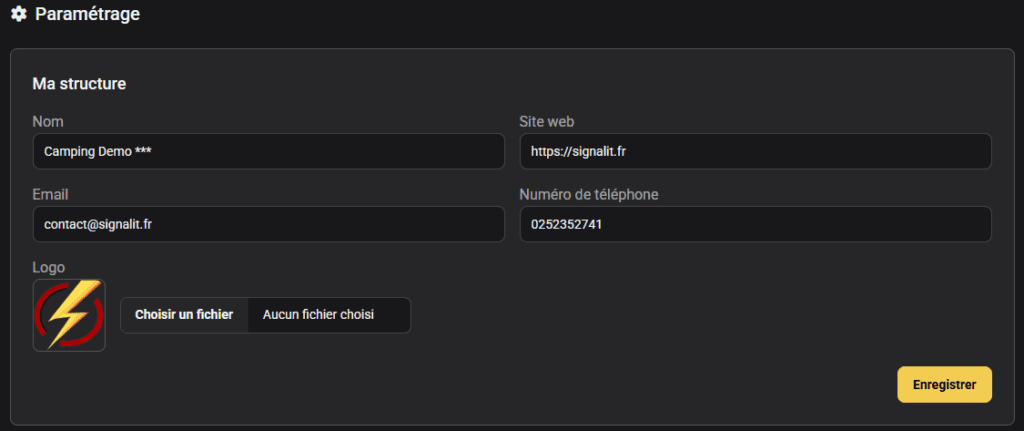
1. Les coordonnées de ma structure
Bien remplir les coordonnées de votre entreprise permet d’afficher les bons numéros de téléphone, et de générer les liens pour vos clients.
- Nom: Choisissez le nom de votre structure (ex: « Camping les Vosges » / « Village d’Eden »)
- Site web: Insérez le site web de votre structure au format « https://monsite.fr »
- Email: Choisissez un email général où vos clients peuvent vous joindre. Généralement « contact@moncamping.fr »
- N° de téléphone: Choisissez un numéro où vos clients peuvent vous contacter le plus facilement possible (standard / n° d’astreinte). Ce numéro s’affichera sur les mails, et est votre numéro d’urgence.
- Logo: Choisissez le logo de votre entreprise au format « .png » et avec un fond transparent.
2. Les notifications
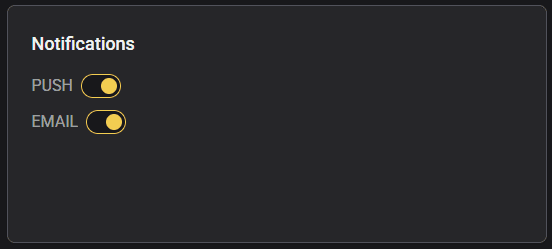
Sélectionnez ce paramétrage avec le plus grand soin, car il vous permet de sélectionner les modes de notifications autorisés pour vos utilisateurs.
- PUSH: Activez ce paramètre si vous souhaitez que vos utilisateurs puissent choisir de recevoir des notifications push (format SMS sur leur téléphone dans le volet de notifications)
- EMAIL: Activez ce paramètre si vous souhaitez que vos utilisateurs puissent choisir de recevoir des notifications par mail.
💡Laissez ces deux paramètres activés pour laisser aux utilisateurs la liberté de choisir leur mode de notification préféré.
3. L'astreinte
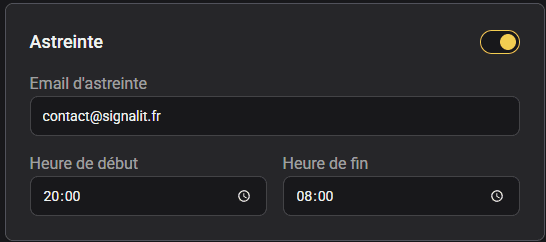
L’astreinte est un mode automatique qui, une fois activé, permet de recevoir automatiquement sur la boîte mail dédiée, les signalements envoyés par vos clients sur la plage horaire définie, et étant marqués comme « Urgent ».
- Email d’astreinte: Définissez un email consultable par la personne d’astreinte, et idéalement configuré sur un smartphone.
- Heure de début: A partir de quelle heure doit se déclencher l’astreinte ?
- Heure de fin: Dès quelle heure les signalements urgents peuvent être traités par vos agents de jour ?
4. Les groupes
Définissez dans cette catégorie les groupes d’utilisateurs que vous souhaitez créer. Le plus souvent: « Direction », « Ménage », « Accueil », « Technique ».
Nous vous conseillons de créer le moins de groupes possibles pour faciliter la répartition des tâches.
Vous pouvez modifier le nom et la couleur des groupes après la création.
Vous ne pouvez pas donner deux fois le même nom à différents groupes.
Vous ne pouvez pas supprimer un groupe dans lequel il y a encore des utilisateurs.

5. Les gravités
Vous pouvez choisir ici les différentes gravités que vos clients et votre équipe peuvent choisir pour les tâches, maintenances et signalement. Le plus souvent: « Urgent », « Information ». Mais vous pouvez aussi créer « Demande ».
Vous pouvez choisir un nom et une couleur pour chaque gravité.
Deux gravités ne peuvent pas porter le même nom.
Vous ne pouvez pas supprimer « Urgent » mais vous pouvez changer sa couleur.
💡Nous vous conseillons de créer un maximum de 3 gravités pour éviter de perdre vos clients et votre équipe.

6. Les étiquettes
Les étiquettes servent à ce que votre équipe identifie quel type de maintenance il y a à faire en un coup d’œil.
Deux étiquettes ne peuvent pas porter le même nom.
Vous pouvez changer la couleur et le nom de toutes les étiquettes.
Si vous supprimez une étiquette utilisée, les maintenances, tâches et signalements ayant cette étiquette la perdront.
💡Nous vous conseillons de créer moins de 10 étiquettes qui décriront la plupart des situations. (ex: « Électricité », « Eau », « Ménage », « Gaz », « Chauffe-eau »…)

7. Les zones
Les zones peuvent servir de lieu de désignation pour la création d’un signalement, d’une tâche ou d’une maintenance.
Elles devraient refléter au mieux les zones de votre structure.
Deux zones ne peuvent pas porter le même nom.
Si vous souhaitez que la zone ne puisse pas être choisie pour la création d’un signalement, créez une zone privée.
Les zones publiques sont visibles de tous.
Vous ne pouvez pas supprimer une zone utilisé dans une tâche, un signalement ou une maintenance.

8. Les catégories et les familles
Ces éléments désignent les catégories d’hébergements ou d’emplacements (Mobile home, Coco Sweet, Emplacement…) et les familles (Premium, Confort, Eco…)
Deux familles / catégories ne peuvent pas porter le même nom.
Si vous supprimez une catégorie ou une famille assignées à un emplacement, celui-ci la perdra.
💡Soyez le plus fidèle possible à votre terrain, les catégories et familles d’emplacements peuvent aider votre équipe à s’y retrouver.


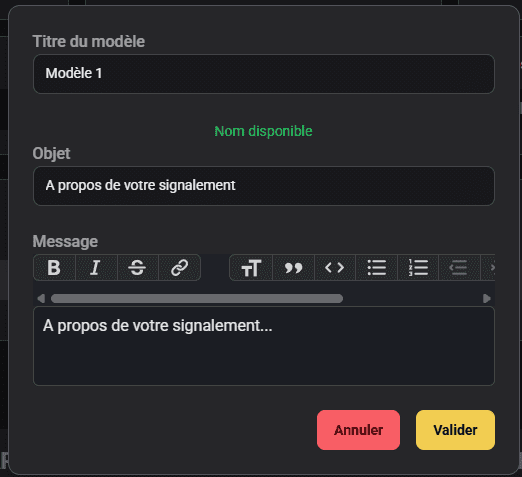
9. Les modèles de mails
Les modèles de mails peuvent être envoyés pour débouter un signalement client en toute politesse sans le transformer en maintenance, ou à prévenir votre client que son signalement est pris en compte.
Deux modèles ne peuvent pas porter le même nom.
L’objet sera affiché dans le mail reçu par votre client.
Choisissez un message court en finissant par « Cordialement ». Les mails seront automatiquement suivis de la signature du compte qui les envoient.
💡Créez autant de modèles de mails nécessaires. Ils sont un vrai moyen de fidéliser vos clients. Créez les avec soin !